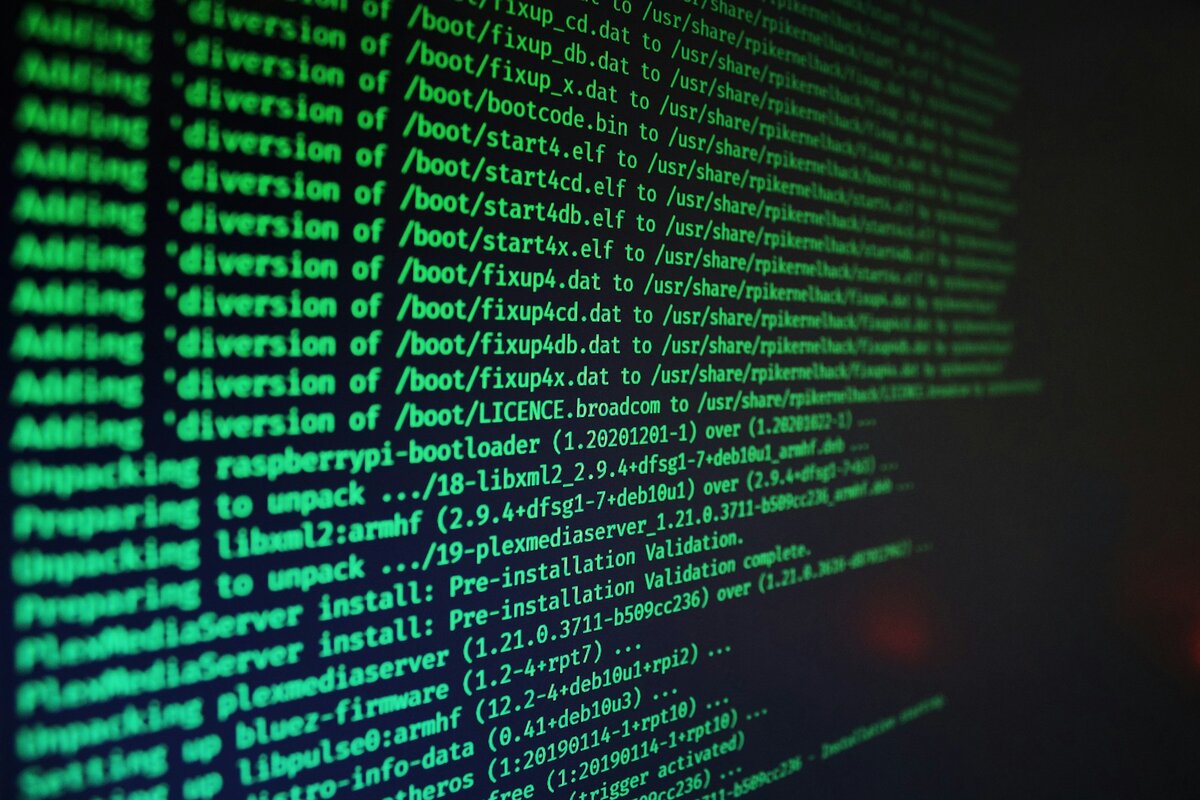
Abrir um terminal e colar um comando encontrado às pressas parece uma decisão pequena, mas esse gesto pode alterar arquivo, remover dado, mudar permissão, reiniciar serviço ou criar um histórico difícil de explicar depois. A discussão sobre como usar GitHub Copilot CLI no terminal começa nesse ponto, porque ajuda de IA perto do shell precisa vir acompanhada de revisão, limite e registro.
O terminal assistido por Copilot muda a conversa porque a ferramenta fica perto do repositório, do shell e do GitHub. Ela pode responder dúvidas, sugerir caminhos, apoiar alteração de arquivo e iniciar ações no fluxo de trabalho, o que exige menos encanto com a novidade e mais clareza sobre escopo.
Eu trato Copilot CLI como agente de terminal, não como buscador de comandos. Quanto mais perto a IA chega da execução, mais explícitos precisam ser objetivo, permissão, ambiente, diff e critério de aceite.
Direto ao ponto
Usar GitHub Copilot CLI no terminal com revisão significa pedir ajuda ao agente, entender o plano sugerido, conferir comando ou diff, limitar acesso, testar em ambiente adequado e registrar a mudança em Git antes de aceitar qualquer resultado importante. A ferramenta ajuda a trabalhar dentro do terminal, mas não substitui conhecimento técnico, leitura de impacto nem responsabilidade sobre o que será executado.
O que o Copilot CLI muda no terminal
A documentação oficial do GitHub descreve o Copilot CLI como uma forma de usar o Copilot diretamente pela linha de comando. O ponto importante para o uso real é que a ferramenta pode responder dúvidas, apoiar código, lidar com erro e participar de fluxos ligados ao GitHub.
O GitHub também orienta cuidado com a pasta em que a sessão começa, já que o agente pode tentar ler, modificar e executar arquivos no diretório permitido. Esse detalhe muda a decisão, pois usar IA no terminal começa pela escolha do lugar onde você abre a ferramenta.
Essa diferença muda o pedido que você faz ao agente antes de qualquer comando sugerido no terminal. Em vez de pedir um comando solto, descreva referência, objetivo, restrição, risco e formato da resposta esperada.
Revisão humana começa antes do comando
Muita gente imagina revisão como etapa posterior, em que a IA sugere, a pessoa executa e depois confere se funcionou. Eu considero essa ordem fraca, porque revisão boa começa antes da execução, na forma como o pedido é escrito e no tipo de resposta aceita.
Antes de deixar o Copilot CLI tocar algo relevante, eu pediria uma explicação curta do plano. O agente deve dizer quais arquivos pretende ler ou alterar, qual comando pretende usar, qual efeito espera produzir e quais riscos existem.
Também vale separar perguntas de ações, porque pedir explicação sobre um comando é diferente de pedir alteração em um projeto. A primeira conversa serve para entendimento, enquanto a segunda muda estado e precisa de mais cuidado.
Esse cuidado fica maior em projeto com cliente, dado sensível, deploy, credencial, banco de dados ou automação ligada a atendimento. Nesses casos, eu prefiro que a IA proponha e explique, enquanto a pessoa decide se aquele comando pertence ao ambiente certo.
Git é parte do uso
Copilot CLI conversa naturalmente com GitHub, então Git precisa entrar no método desde o começo. Branch separada, diff pequeno e commit legível tornam a sugestão revisável e evitam que uma mudança correta no resultado aparente fique ruim no histórico.
Eu gosto de trabalhar com três critérios antes de aceitar alteração gerada por agente: mudança realizada, motivo técnico e caminho de retorno se algo falhar. Se o diff não deixa esses pontos claros, o problema ainda não está pronto para commit.
Essa lógica conversa com o post sobre Copilot vs Claude Code, porque a escolha entre agentes depende da referência e do nível de intervenção esperado. Aqui, porém, o foco é menor e mais prático: quando o Copilot CLI está no terminal, a revisão precisa acontecer perto do Git.
O pull request também organiza a conversa sobre a mudança antes de virar entrega. Mesmo em projeto pequeno, abrir um PR ou simular esse rito localmente ajuda a separar intenção, alteração e aceite.
Permissões limitam o tamanho do erro
Uma ferramenta que atua no terminal herda a força do ambiente onde está rodando. Se o usuário tem acesso demais, o agente também pode chegar perto de ações demais.
Permissão não é tema distante de governança, mas parte concreta do uso diário. Diretório confiável, caminhos permitidos, ferramentas autorizadas e comandos sensíveis precisam ser tratados antes de executar qualquer sugestão.
Eu evitaria usar Copilot CLI em ambiente de produção como primeira opção. A conversa deveria começar em repositório local, branch controlada, dados fictícios ou ambiente de teste.
Quando o assunto envolve infraestrutura, banco de dados ou arquivo sensível, o pedido deve incluir limite explícito. Peça para explicar antes de executar, gerar plano antes de alterar e mostrar diff antes de qualquer commit.
Onde Copilot CLI ajuda mais
Buscar comando no navegador ainda funciona para muita coisa, mas resposta genérica não conhece seu repositório, sua versão, seu shell, sua configuração e a mudança já feita antes. Copilot CLI tende a ser mais útil quando a instrução local importa.
Eu usaria a ferramenta para explicar comando existente, comparar abordagens, montar plano de alteração, revisar erro de terminal, sugerir teste e preparar descrição de mudança. Também pediria cautelas explícitas, como arquivos tocados, pressupostos e comandos de verificação.
O que eu não faria é entregar ao agente uma frase ampla e aceitar a primeira resposta. “Arrume o deploy” é pedido ruim, enquanto “leia estes logs, explique hipóteses prováveis e proponha um plano sem executar comandos” já delimita melhor a conversa.
O post sobre referência local do Gemini CLI ajuda a entender um ponto parecido. Agente melhora quando recebe instrução persistente, referência e limite, e no Copilot CLI essa disciplina aparece no terminal, no repositório e nas permissões.
Como eu usaria em uma rotina técnica real
Eu começaria com um objetivo pequeno, como entender falha de script, refatorar um trecho simples ou preparar uma alteração localizada. O primeiro pedido ao Copilot CLI seria de leitura e explicação, não de execução.
Se o plano fizer sentido, eu passaria para uma alteração limitada. Nada de aceitar lote grande de mudança sem diff claro, porque a revisão humana fica pior conforme o tamanho da alteração cresce.
Depois da alteração, eu rodaria teste, lint ou comando de verificação pertinente. Se não existir teste, eu pediria ao próprio agente uma proposta de validação manual, mas ainda trataria essa sugestão como hipótese a conferir.
Por fim, eu registraria a mudança em Git com mensagem clara e descrição do motivo. Se o trabalho for para cliente, projeto compartilhado ou entrega crítica, eu levaria a alteração para pull request.
O lugar do Copilot CLI na Formação IA Makers
Na Formação IA Makers, o tema entra como uso prático de agentes com responsabilidade técnica. Eu, Luiz, prefiro conduzir essa conversa por fluxo de trabalho: produzir, revisar e explicar a mudança preservando o histórico.
O GitHub Copilot já tem um lugar forte para quem trabalha em editor e repositório. A página de GitHub Copilot ajuda a situar a ferramenta dentro do ecossistema, enquanto o Copilot CLI adiciona a camada do terminal.
Eu vejo essa camada como mudança de interface para quem já alternava entre terminal, documentação, navegador, issue e GitHub. Com Copilot CLI, parte dessa conversa pode acontecer no mesmo ambiente, o que reduz alternância e aumenta a exigência de critério.
O uso maduro aparece quando você consegue explicar por que aceitou uma sugestão. Se a justificativa fica restrita ao texto gerado pela IA, a revisão falhou; se inclui objetivo, arquivo, comando, teste e diff, a ferramenta começou a trabalhar a favor do método.
Critérios frequentes
GitHub Copilot CLI não substitui conhecimento de terminal, porque a pessoa continua responsável por entender efeito, referência e risco. Sem fundamentos de shell, Git, arquivos, permissões e ambiente, a sugestão pode parecer correta mesmo quando está fora do lugar.
Eu evitaria usar Copilot CLI diretamente em servidor de produção como prática padrão. Em ambiente sensível, prefira usar a ferramenta para explicar, planejar e revisar, sem execução direta.
Copilot CLI e Claude Code ocupam espaços parecidos em alguns fluxos, mas não devem ser avaliados apenas pelo nome da ferramenta. A escolha depende da referência, do repositório, das permissões e do tipo de intervenção esperada.
Git deve acompanhar o uso de agente no terminal porque dá histórico, diff e caminho de retorno. Quando a IA altera arquivo, o diff mostra exatamente o que mudou e permite revisar intenção e consequência.
O terminal precisa continuar revisável
GitHub Copilot CLI faz mais sentido quando aproxima IA, terminal e GitHub sem remover a pessoa técnica do centro da decisão. A ferramenta pode ajudar a perguntar melhor, explicar comando, propor alteração e preparar pull request, desde que cada etapa continue revisável.
Se você quer usar agentes de código com mais método, a Formação IA Makers é o caminho da Promovaweb para transformar IA em prática técnica revisável. O padrão é referência bem dada, permissão bem definida, alteração pequena, Git no centro e aceite humano antes da entrega.
Gostou do conteúdo?
Receba atualizações e conteúdos exclusivos diretamente no seu e-mail.
Obrigado por se inscrever!
Você agora faz parte da nossa comunidade. Fique atento à sua caixa de entrada para novidades exclusivas!